 OneLLM
ONELLM · 使用指南
OpenCode 手机版:从 iPhone 连接电脑上的编程智能体。
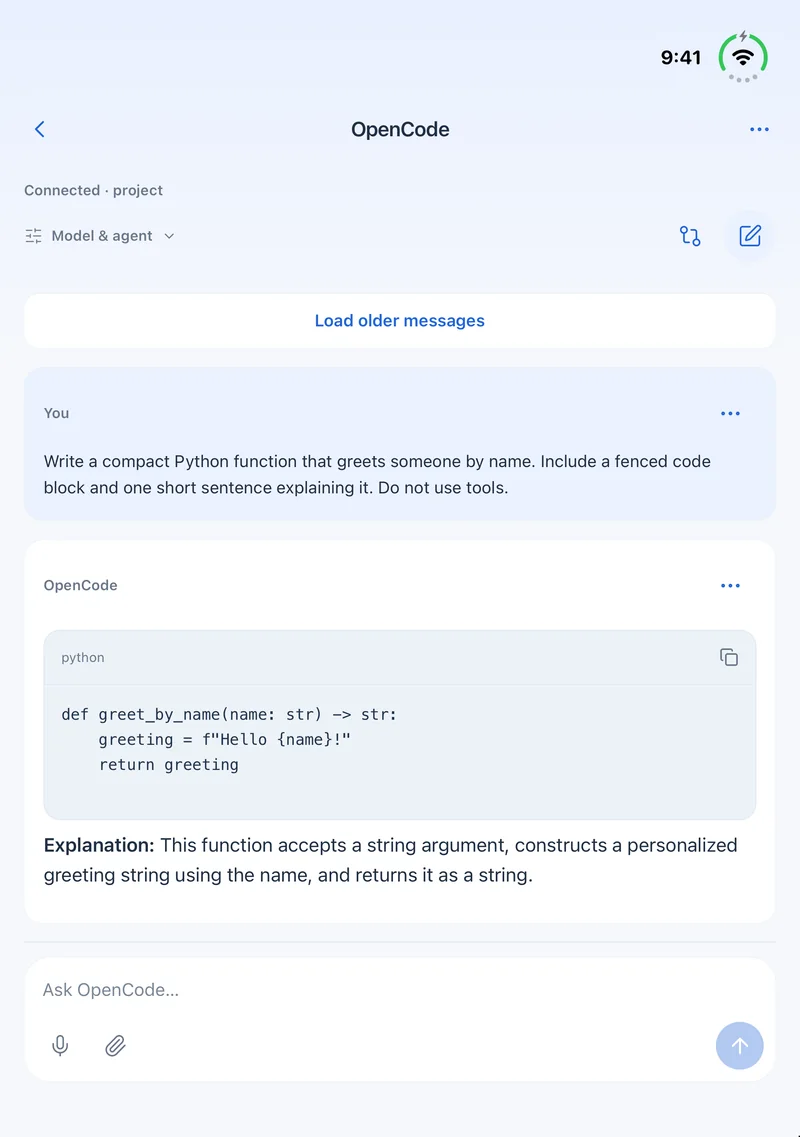
用 iPhone 操作 OpenCode,关键是连接电脑上的服务。OneLLM 提供 iPhone、iPad 客户端连接入口;代码、项目目录和 OpenCode 服务仍在电脑上。OneLLM 是独立产品,并非 OpenCode 官方手机客户端。
手机客户端和 OpenCode Web 有什么区别?
左右滑动查看完整表格。
| 方式 | 在手机上怎么用 | 需要准备什么 |
|---|---|---|
| OneLLM 连接 | 在 OneLLM 的 OpenCode 模块扫描连接码,进入会话。 | iPhone 或 iPad、运行中的电脑、可达的私有网络,以及已配置的 OpenCode 服务。 |
| 官方 OpenCode Web | 通过浏览器访问电脑启动的 Web 界面。 | 在电脑执行 opencode web,按官方文档配置网络访问与密码。它不是 OneLLM 的扫码流程。 |
OpenCode 官方 Web 文档说明了浏览器入口;Server 文档说明了客户端连接的服务。手机访问电脑服务需要网络,两种方式都不意味着 OpenCode 编程服务在 iPhone 本地运行。
用 OneLLM 连接 OpenCode:完整准备与配对
先在 iPhone 或 iPad 安装 OneLLM。本站当前提供 Windows x64、Ubuntu x64 和 Ubuntu ARM64 的电脑连接器预览包;电脑需安装 Node.js 24 或更新版本及 npm。请先阅读下载页的测试状态与要求。
- 在电脑打开连接器。解压 OneLLM Connect;Ubuntu 在解压目录运行
./onellm-connect。使用你的实际项目目录。 - 选择 OpenCode。点击 Install tools,选择 OpenCode、项目目录,以及局域网或 Tailscale 地址。按 OpenCode 的要求配置模型账户。
- 等待连接就绪。点击 Connect,看到 Ready to scan 后再扫描。若服务未就绪,先处理电脑上的安装或启动错误。
- 用匹配的入口扫码。在 OneLLM 中打开 OpenCode → 扫描连接码。DS Harness 的连接码需要在 DS Harness 模块使用。
- 先试一个可核对的小任务。选择会话,请它说明项目结构或分析一个报错,核对项目目录和返回结果后再扩大任务范围。
OpenCode 手机版连不上,按现象排查
左右滑动查看完整表格。
| 现象 | 先检查什么 | 下一步 |
|---|---|---|
| 没有 Ready to scan | 电脑上的工具安装、Node.js 版本、服务启动状态。 | 先在电脑解决启动错误,再生成连接码。 |
| 扫码后无法连接 | 扫码入口是否为 OpenCode;两端是否能访问同一局域网或 Tailscale 地址。 | 保持电脑运行,生成新码重试;检查网络隔离或防火墙。 |
| 连接成功,但模型报错 | 电脑上 OpenCode 的模型账户、可用额度与服务错误。 | 在 OpenCode 端修复账户或配置;重新扫码通常不能解决模型计费问题。 |
| 离开家后失去连接 | 原连接是否使用了只在家中可达的局域网地址。 | 检查两端 Tailscale 连通性,并使用对应地址重新配对。 |
| 项目与预期不一致 | 电脑连接器选择的项目目录和手机中的会话。 | 回到正确项目后再发指令,避免修改其他目录。 |
常见问题
这是 Android 版 OpenCode 吗?
不是。本站 OneLLM 手机下载面向 iPhone 和 iPad;Windows、Ubuntu 包是电脑连接器,不是 Android APK。其他手机如需尝试浏览器访问,应参考 OpenCode 官方 Web 文档及实际设备兼容性。
手机断网或电脑关机后还能用吗?
远程连接需要网络,电脑关机后不能继续访问它的 OpenCode 服务。OneLLM 的本地离线模型属于另一种工作方式,不能替代这个电脑服务。
模型费用是否包含在 OneLLM 中?
OpenCode 使用电脑端配置的模型账户,其调用与费用单独计算。下载客户端不代表获得 OpenCode 所接模型的免费额度。
连接器现在是什么发布状态?
当前是未签名预览包。Ubuntu 已验证服务就绪与相关保护;Windows 运行环境验证仍待完成,完整手机、相机与 Tailscale 验收也仍在进行。它们与尚未提供桌面安装包的 OneLLM Office 是不同产品入口。