
OneLLM Office
Führe Aufgaben weiter, wähle KI, prüfe Freigaben und hole fertige Dateien auf dein Smartphone.
 OneLLMApp holen ↗
ONELLM OFFICE + ONELLM MOBILE
Erstelle Berichte, Präsentationen und Tabellen. Wähle lokale oder Online-KI und arbeite auf dem Smartphone weiter.
EIN ARBEITSBEREICH. IHRE WAHL.
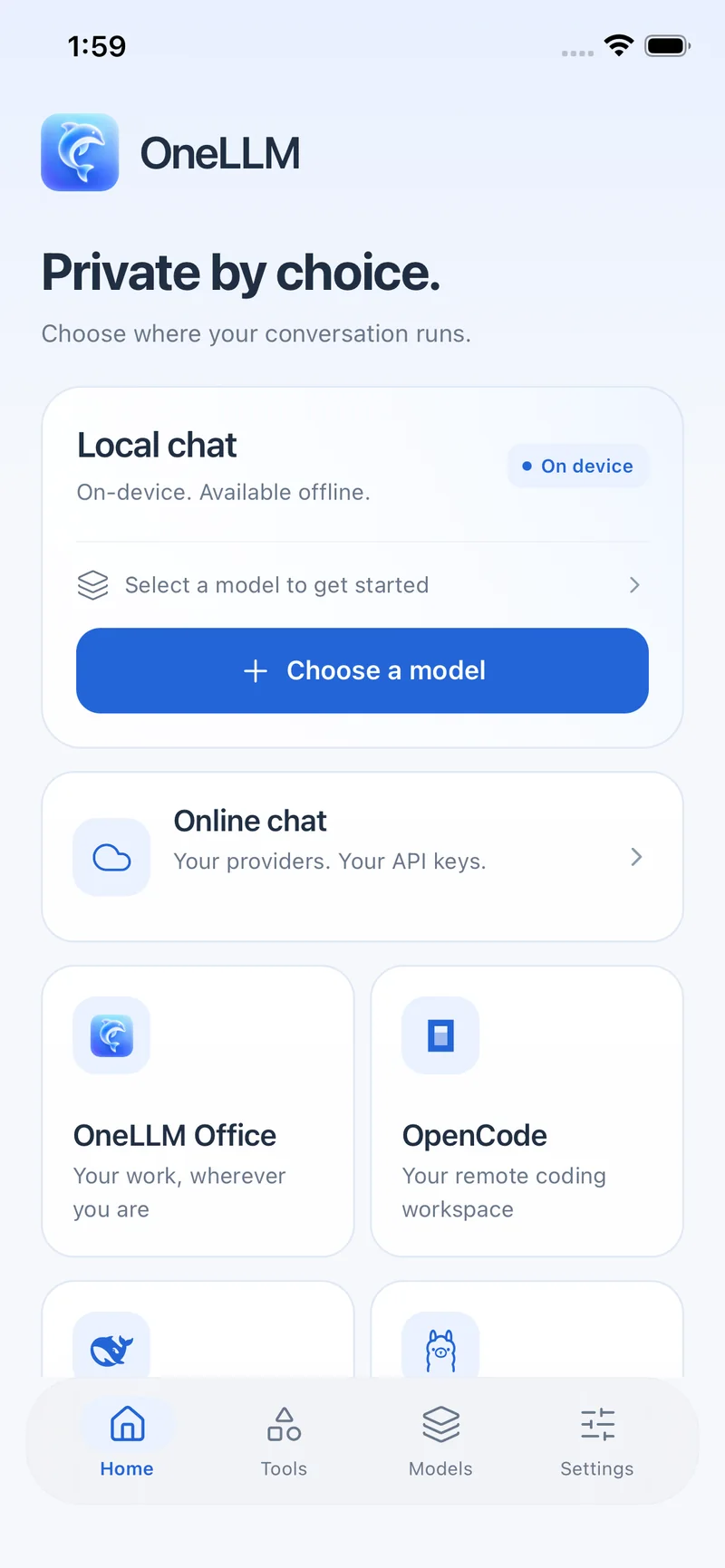
Halten Sie eine Unterhaltung lokal, wählen Sie Ihren eigenen Cloud-Anbieter oder setzen Sie einen auf Ihrem Computer laufenden Agenten fort.
ONELLM OFFICE
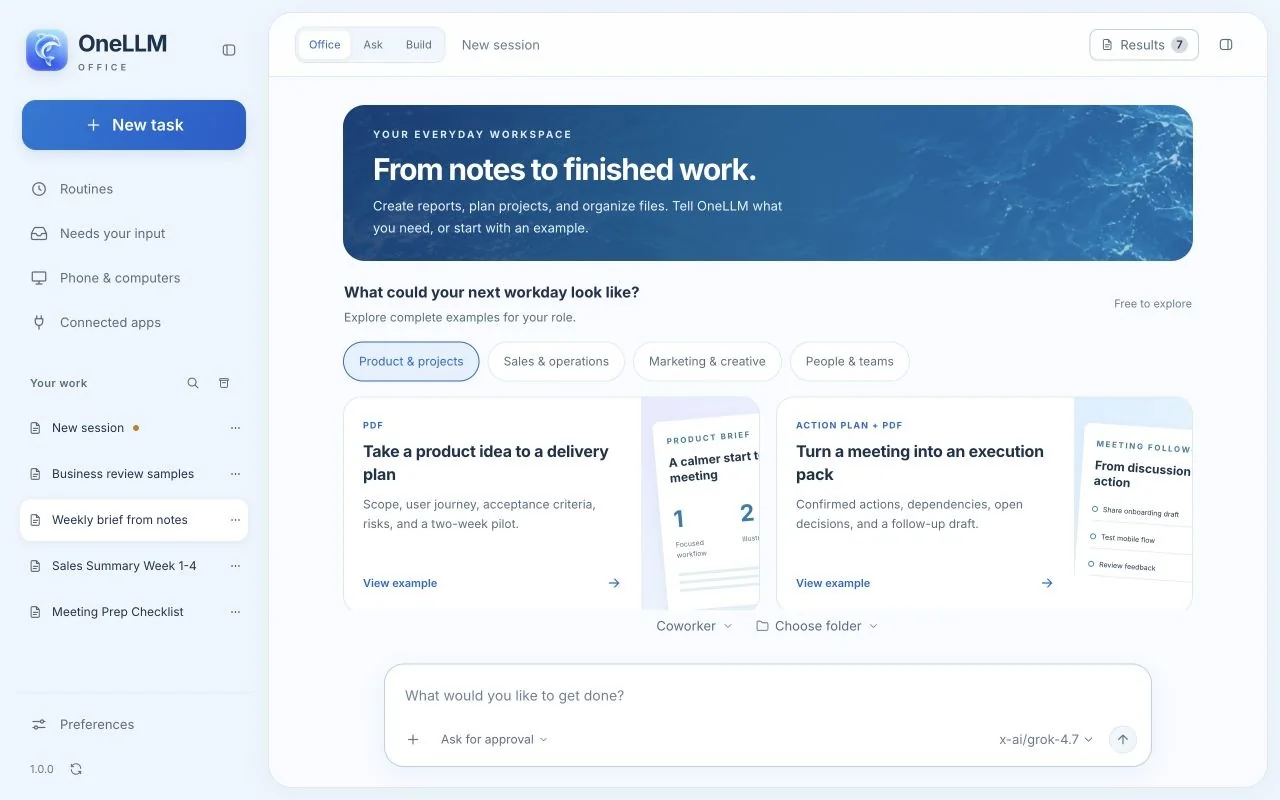
Entdecken Sie den neuen OneLLM Office-Arbeitsbereich. Klare Pläne, nützliche Berichte und ausgefeilte erste Entwürfe, beginnend mit einer vertrauten Aufgabe.
OneLLM Office entdecken →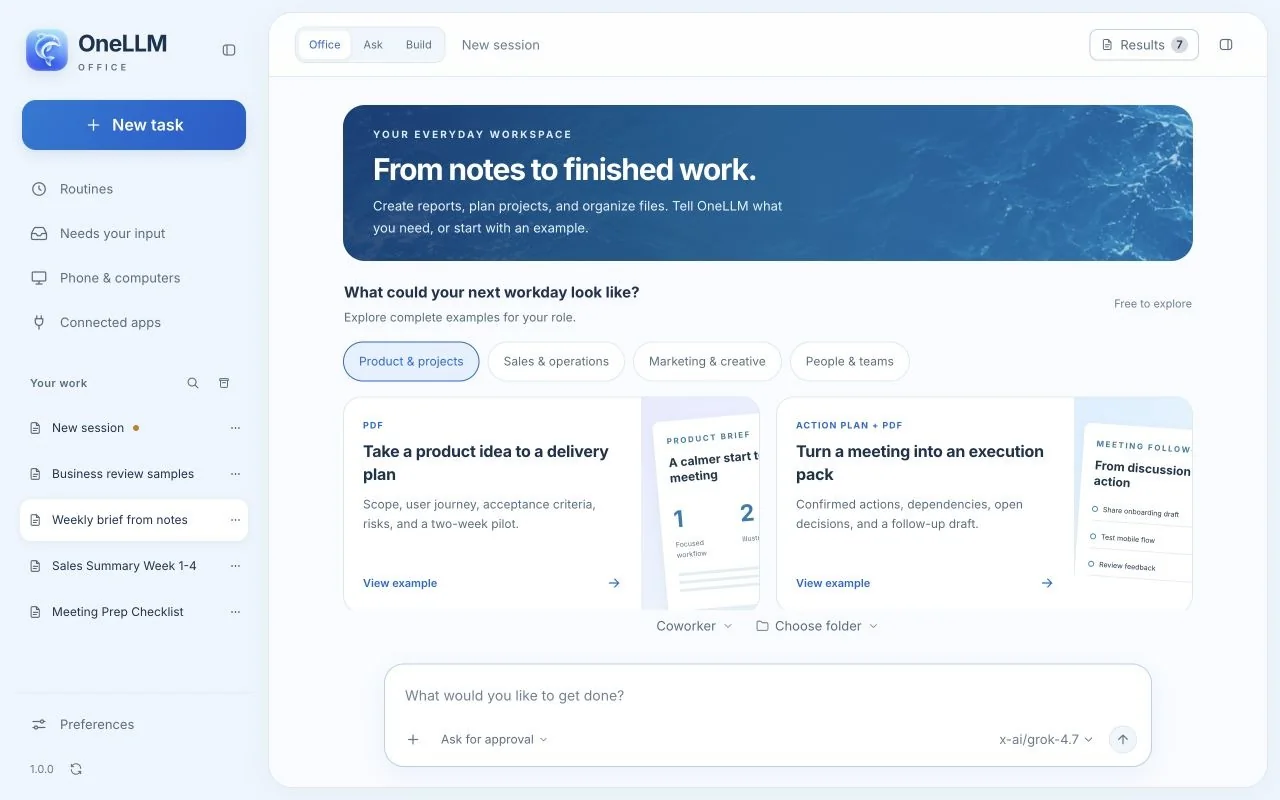
LOKALE KI
Führen Sie ein unterstütztes Modell mit 35 Milliarden Parametern auf Ihrem Gerät mit Experten-Streaming aus. Einmal herunterladen, dann offline chatten.
Das optionale 35B-MoE-Paket hat etwa 3B aktive Parameter und benötigt etwa 16,6 GB Speicher. 12 GB RAM werden empfohlen. Die Leistung variiert je nach Gerät und Modell.
Lokale KI entdecken ↗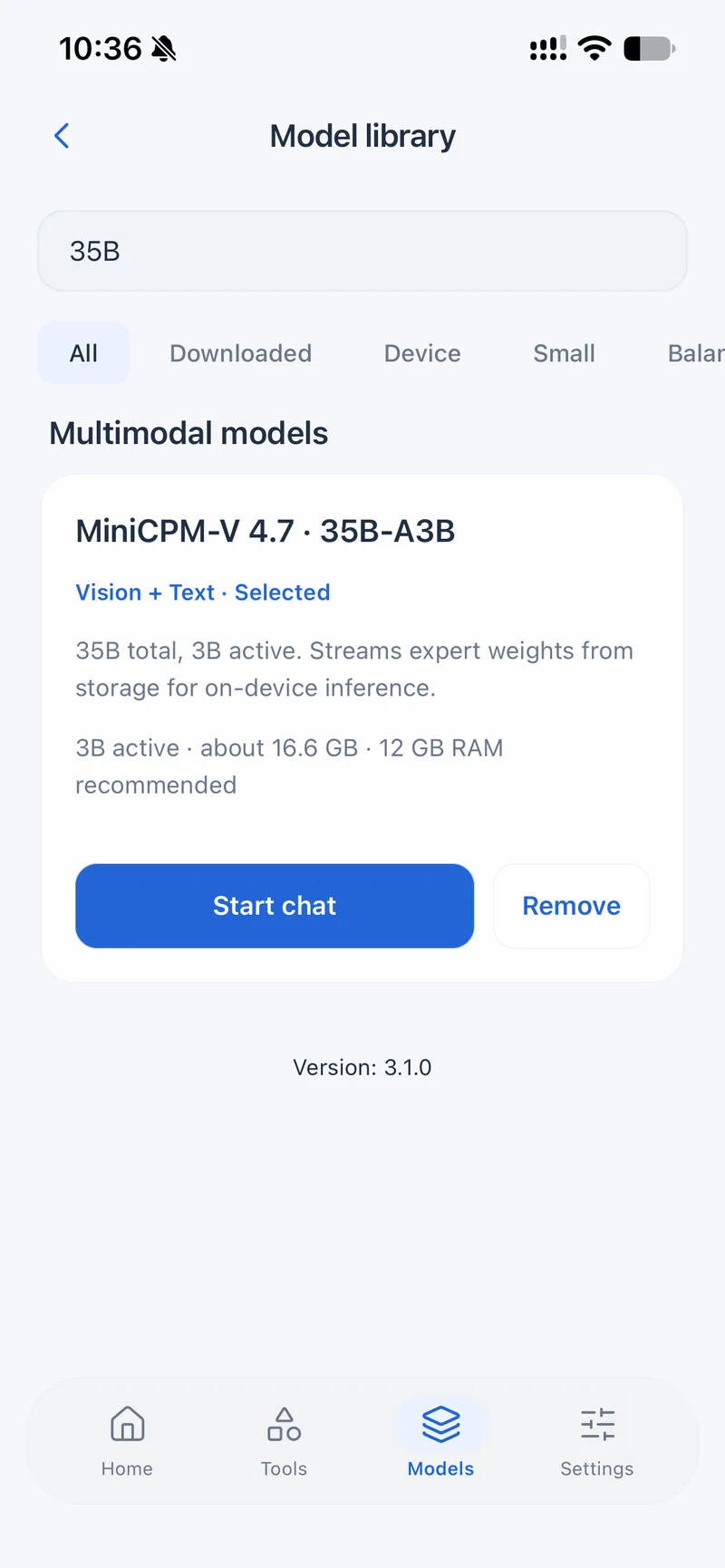
IHR COMPUTER. BEI IHNEN.
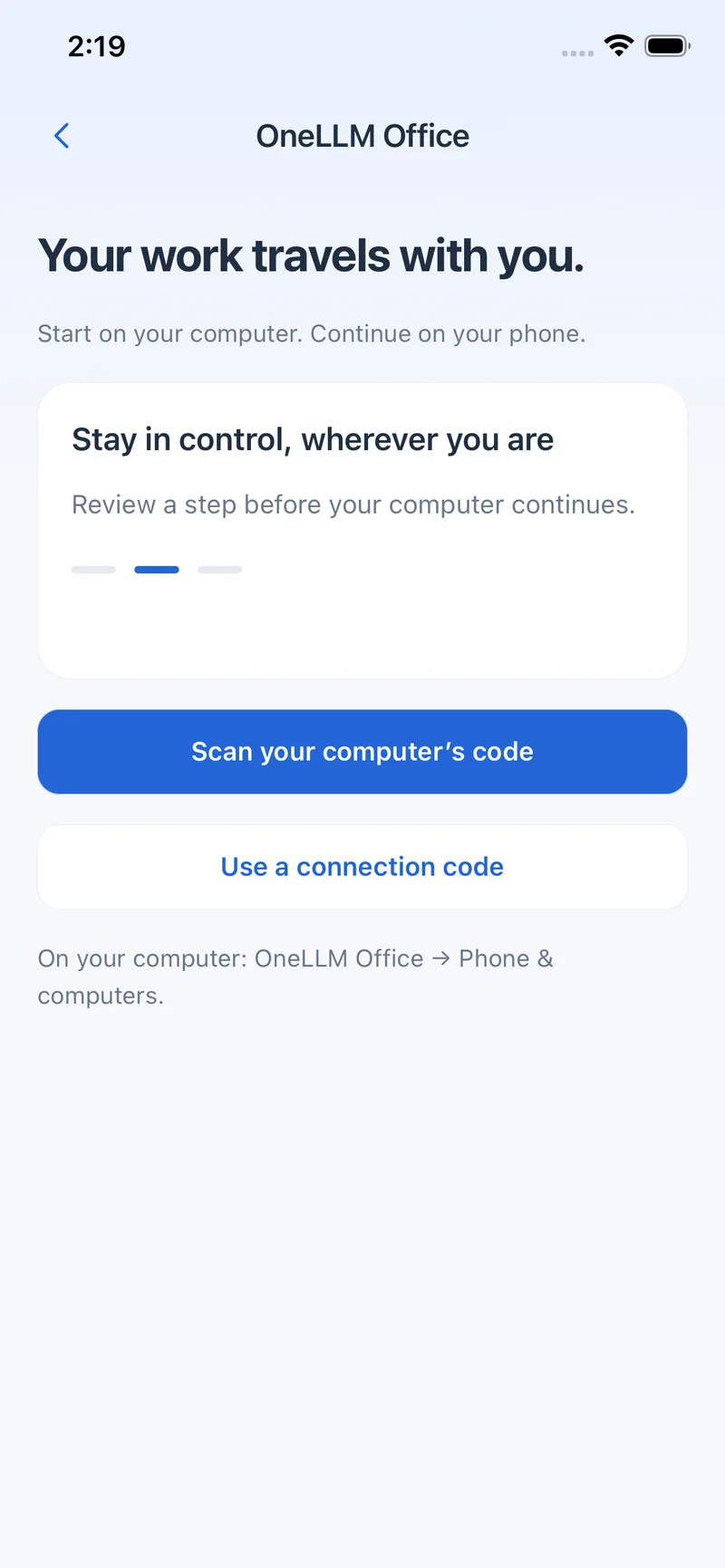
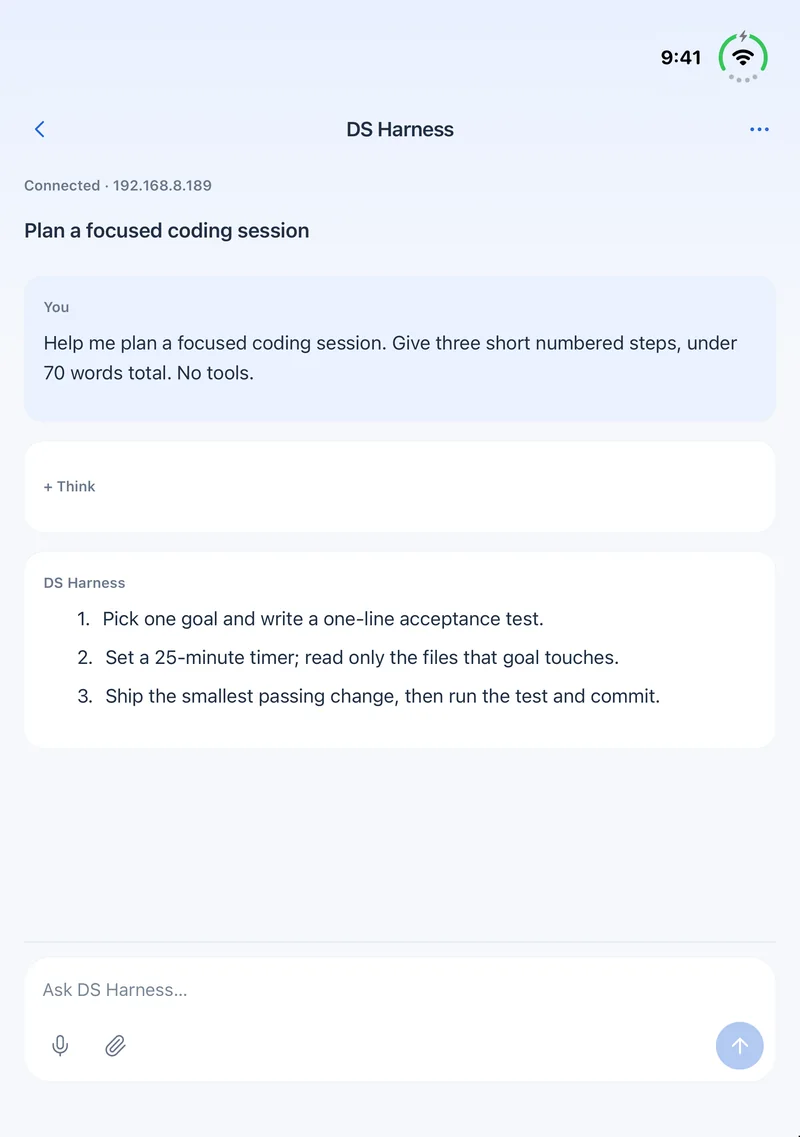
Starte in OneLLM Office und arbeite mit OneLLM auf iPhone oder iPad weiter. Verbinde auch OpenCode und DS Harness.
Führe Aufgaben weiter, wähle KI, prüfe Freigaben und hole fertige Dateien auf dein Smartphone.

Setzen Sie Sitzungen fort, wählen Sie Modelle, durchsuchen Sie Dateien, prüfen Sie Änderungen und antworten Sie Ihrem Agenten.
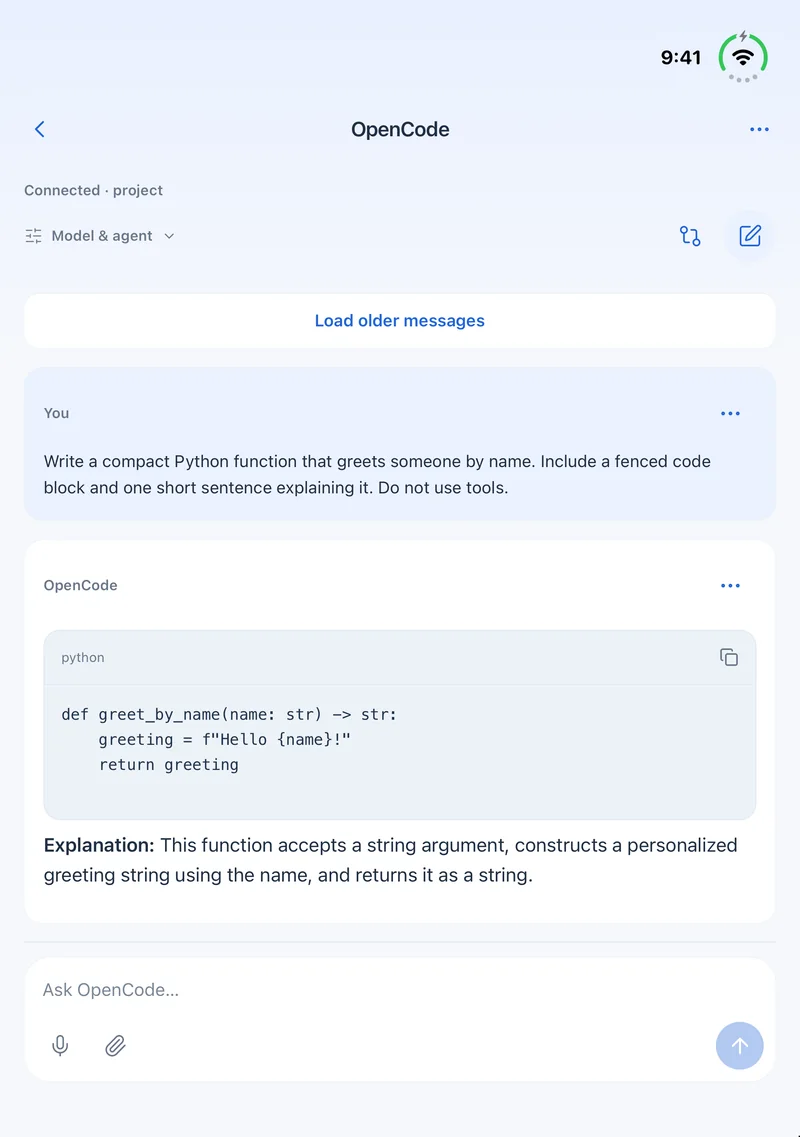

Bringen Sie Unterhaltungen, Arbeitsbereiche, Fotos, Dateien und Agentensteuerung in eine kompakte mobile Ansicht.
WENIGER REIBUNG. MEHR FLUSS.
Bilder erscheinen direkt im Chat. Sehen Sie sich einen Anhang vor dem Senden an oder entfernen Sie ihn mit einem Tippen.
Englische Spracheingabe mit Offline-Transkription. Sprechen Sie, prüfen Sie Ihre Worte und senden Sie.
Nutze lokale KI für private Arbeit oder wähle führende Online-Modelle. Alles bleibt in einem Arbeitsbereich.
Lade ein unterstütztes Modell in OneLLM online herunter und wähle es für Chats ohne Internet. Online-Modelle und Computerverbindungen benötigen weiterhin ein Netzwerk.
Öffne die Modellbibliothek, lade ein passendes Modell herunter und wähle es vor dem Chat aus. Teste eine kurze Nachricht im Flugmodus.
Beginne mit einem kleineren Modell und prüfe Speicherplatz und Arbeitsspeicher. Das optionale 35B-MoE-Paket benötigt etwa 16,6 GB Speicherplatz; 12 GB RAM werden empfohlen. Die Geschwindigkeit hängt von Modell und Gerät ab.
Ja. OneLLM verbindet sich mit OpenCode auf deinem Computer. Das ist eine separate Verbindung: Der Computer muss eingeschaltet und erreichbar bleiben.
PRIVAT NACH WAHL