Arbeiten Sie auf Ihrem Mac.
Verwenden Sie kompatible lokale KI für Schreib-, Planungs- und Dokumentarbeit. Lokale KI-Verarbeitung bleibt auf Ihrem Computer.
 OneLLMApp holen ↗
ONELLM OFFICE · LERNEN SIE IHREN MITARBEITER KENNEN
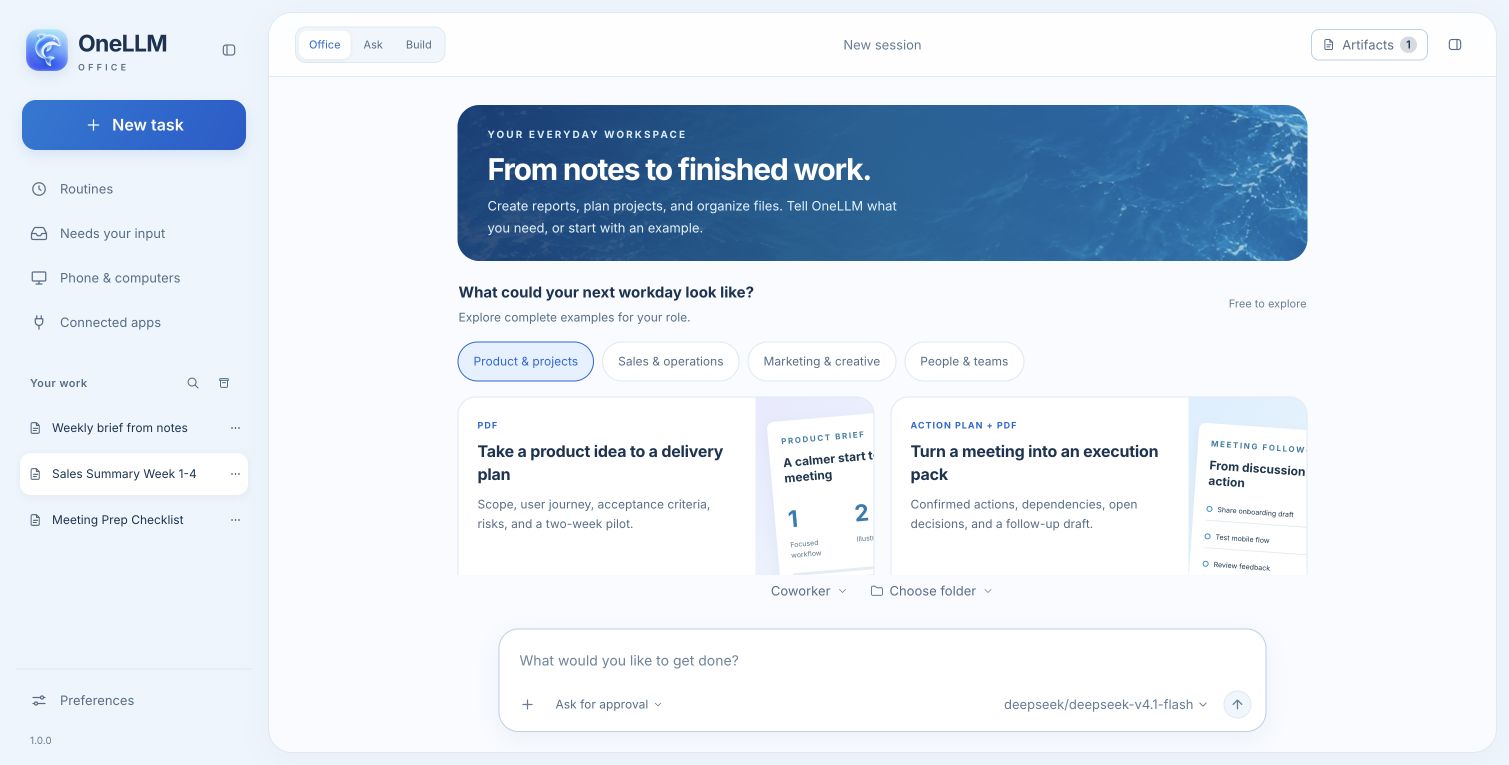
Bitten Sie um einen Bericht, eine Tabellenkalkulation, eine Präsentation oder einen Plan. OneLLM hilft, die Aufgabe in Dateien umzuwandeln, die Sie prüfen und verwenden können.
FÜR DEN ALLTAG GEMACHT
Beginnen Sie in einfacher Sprache. Sehen Sie, wie die Arbeit Gestalt annimmt. Behalten Sie Dateien, die Sie öffnen, bearbeiten und teilen können.
Verwenden Sie kompatible lokale KI für Schreib-, Planungs- und Dokumentarbeit. Lokale KI-Verarbeitung bleibt auf Ihrem Computer.
Ihr Chat-Verlauf wird auf Ihrem Mac gespeichert. Sie wählen, ob Sie Online-KI oder verbundene Dienste verwenden.
Erstellen Sie PDF-Berichte, bearbeitbare Arbeitsmappen, Präsentationen und Markdown-Dokumente aus Ihrem Briefing.
Verfolgen Sie den Aufgabenfortschritt, prüfen Sie das Ergebnis und antworten Sie, wenn eine Aktion Ihre Genehmigung erfordert.
„Verwandle diese Notizen in ein Projekt-Briefing.“
Planen Sie die Schritte, nutzen Sie Tools und bereiten Sie die Dateien vor.
Prüfen Sie Ihren Bericht, verfeinern Sie den Entwurf und wählen Sie, was Sie teilen möchten.
BEGINNEN SIE MIT IHRER ARBEIT
Wählen Sie eine vertraute Aufgabe. Sehen Sie, wie aus einer klaren Anfrage ein nützliches Ergebnis werden kann.
Verwandeln Sie verstreute Notizen in ein klares Briefing, mit Prioritäten, offenen Fragen und einem praktischen nächsten Schritt.
Von einer groben Idee zu einem Plan, den Sie prüfen können.
Rücken Sie eine Tabellenkalkulation in den Fokus. Vergleichen Sie Ergebnisse, erkennen Sie Änderungen und bereiten Sie ein lesbares Team-Update vor.
Von einer Tabelle mit Zahlen zu einem nützlichen Update.
Verwandeln Sie ein Kampagnen-Briefing oder Besprechungsnotizen in Ergebnisse, zugewiesene Aktionen und einen fokussierten Zeitplan.
Von einer geschäftigen Diskussion zu gemeinsamen nächsten Schritten.
Beispielhafte Ergebnisse. Ihre Ergebnisse hängen von Ihren Anweisungen, Dateien und dem gewählten Modell ab.
EIN RUHIGERER WEG ZUM START
Schreiben Sie, was Sie brauchen. Fügen Sie die Dateien hinzu, die Sie wählen. Prüfen Sie das Ergebnis und entscheiden Sie, was als Nächstes passiert.
Kein Workflow, der zuerst erstellt werden muss. Beginnen Sie in einfacher Sprache oder sehen Sie sich ein Beispiel für Ihre Rolle an.
Wählen Sie die Ordner, die Sie für eine Aufgabe freigeben möchten, und prüfen Sie Aktionen, wenn eine Genehmigung angefordert wird.
Verwenden Sie ein kompatibles Modell auf Ihrem Computer oder wählen Sie ein Online-Modell mit Ihrem Kontoguthaben.
Online-Aufgaben senden die für die Anfrage benötigten Inhalte an den Modelldienst. Lokale Aufgaben laufen auf Ihrem Computer. Downloads und Remote-Verbindungen benötigen ein Netzwerk.
TELEFON + COMPUTER
Verbinden Sie OneLLM auf Ihrem iPhone oder iPad mit OneLLM Office auf Ihrem Computer. Verfolgen Sie Ihre Aufgaben, setzen Sie eine Unterhaltung fort und prüfen Sie Arbeit, während Sie nicht an Ihrem Schreibtisch sind. OpenCode- und DS Harness-Verbindungen sind ebenfalls verfügbar.
Lassen Sie den Computer laufen, wählen Sie ein vertrauenswürdiges lokales Netzwerk oder Tailscale und koppeln Sie über das passende Modul.
Verbinden Sie Ihr Telefon →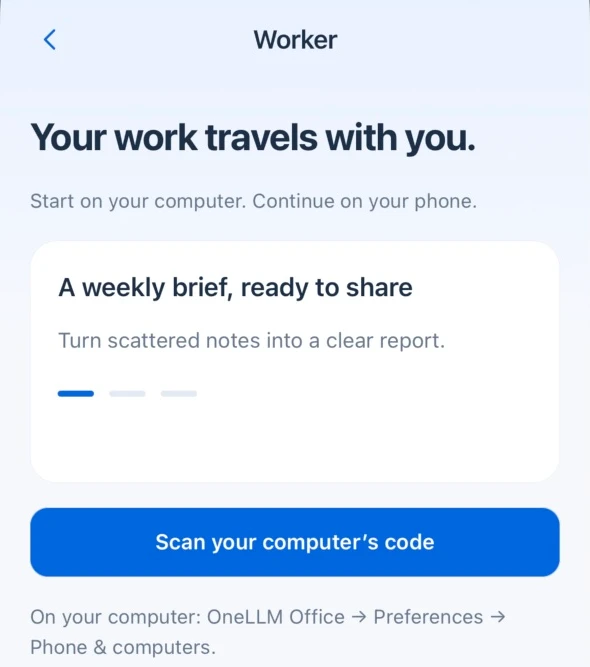
Ja, mit einem kompatiblen heruntergeladenen Modell. Modellfähigkeit, Geschwindigkeit und Speicherbedarf variieren. Web-Tools und verbundene Dienste benötigen möglicherweise weiterhin das Internet.
Der Unterhaltungsverlauf wird auf Ihrem Mac gespeichert. Wenn Sie Online-KI wählen, werden die für diese Aufgabe benötigten Inhalte an den Modelldienst gesendet. Sie kontrollieren, welche Dateien und Dienste Sie verbinden.
Berichte, Pläne, Präsentationen, Tabellenkalkulationen und Markdown-Dokumente. Die Beispiele oben zeigen vorbereitete Beispielergebnisse. Prüfen Sie generierte Dateien und Berechnungen, bevor Sie sie verwenden.
Die Mac-Edition wird für die Veröffentlichung vorbereitet. Diese Website bietet nur Verbindungsbegleiter für Windows und Ubuntu für OpenCode und DS Harness in der OneLLM-Mobile-App an.